免费投屏工具
课堂大屏面板
一节课都能开着的课堂大屏面板:时钟、倒计时、秒表、随机点名、随机分组、噪音监测、课堂纪律图标、红绿灯、任务说明和二维码,想用哪个点哪个。免费,不用登录,布局自动保存。
点上面的按钮,把时钟、倒计时、随机点名等放到大屏上。
--:--
05:00
0:00.0
下一个是谁?
麦克风没有打开。
声音只在你的浏览器里实时测量,不录音,也不上传。
学生用手机或平板的相机扫一扫,就能打开这个网页。
空格 开始 / 暂停倒计时N 随机点名S 秒表G 分组W 课堂纪律L 红绿灯F 全屏
每个小窗口上:◀ ▶ 调整位置,⇔ 变宽,⚙ 打开设置,✕ 隐藏。
背景
布局会保存在本浏览器里,下节课打开还是一样。
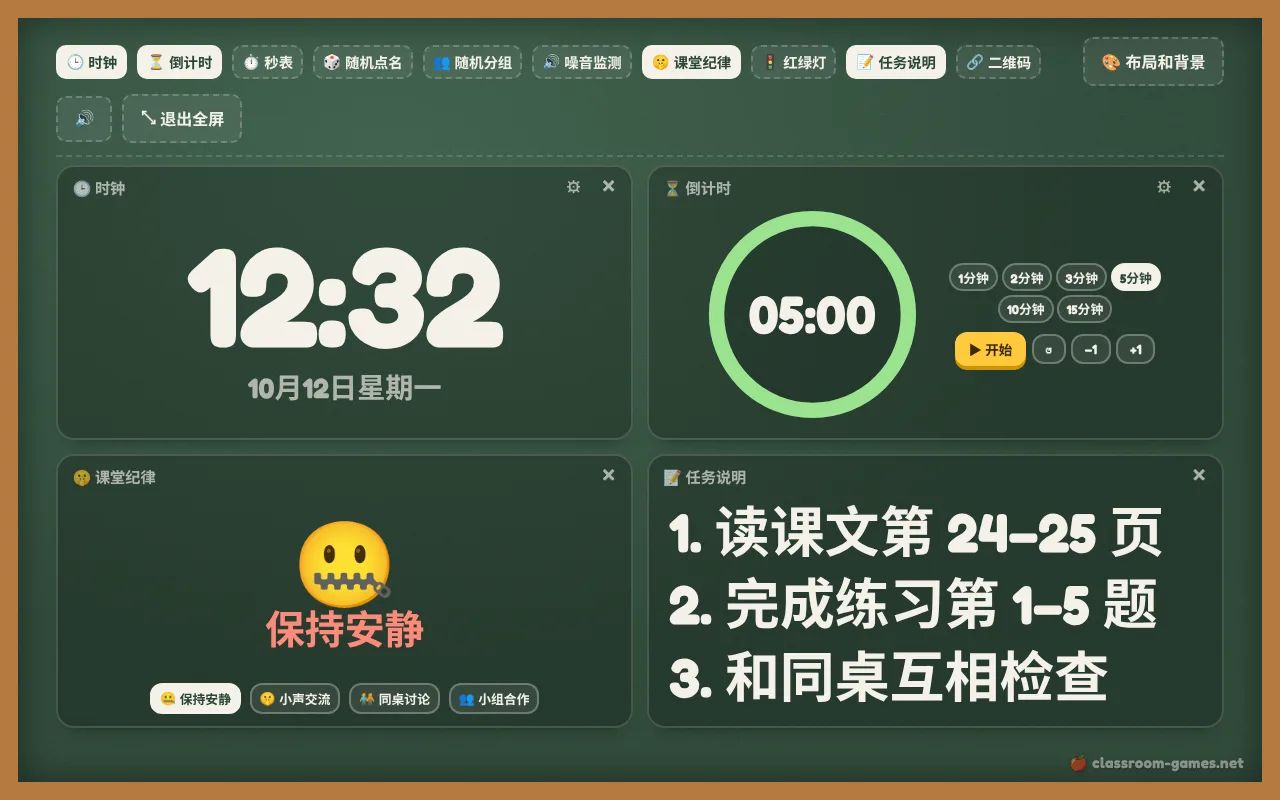
课堂大屏面板怎么用
- 点上方的按钮,选择要放到大屏上的小窗口:大时钟、倒计时、秒表、随机点名、随机分组、噪音监测、课堂纪律图标、红绿灯、任务说明和二维码。
- 在任务说明里直接输入这节课的步骤。字会自动放大或缩小,填满整个框,坐在后排也看得清。
- 点布局和背景,用 ◀ ▶ 调整小窗口的顺序,用 ⇔ 把某个窗口变宽,还可以把背景换成黑板、软木板或纯色。
- 点全屏,整节课都开着。布局会保存在浏览器里,下节课打开还是一样。
随机点名和随机分组用的是和随机点名器同一份班级名单:名单输入一次,所有工具都能用。噪音监测只有在你打开时才会请求麦克风权限,不录音、不上传。
不同环节怎么搭配
- 上课开始:时钟、今天的任务说明,再加一个 5 分钟的热身倒计时。
- 小组合作:随机分组,课堂纪律选“小组合作”,再打开噪音监测。
- 独立练习:课堂纪律选“保持安静”,红绿灯亮红灯,倒计时显示还剩多少时间。
- 分享网页:显示一个二维码,学生用平板扫码打开,比如参加实时抢答。
老师们常问
常见问题
这是免费的 ClassroomScreen 替代品吗?
是的。任何浏览器都能直接打开,不用注册账号,大屏上也没有广告。布局、任务说明和班级名单都保存在你自己的设备上。
噪音监测会录音吗?
不会。只有你打开噪音监测时才会使用麦克风,音量在浏览器里实时测量,不录音,也不上传。
在希沃一体机、触摸大屏上能用吗?
能。所有按钮都可以直接用手点,红绿灯、课堂纪律图标点一下就能切换。
随机点名的名单从哪里来?
来自你在“随机点名器”里保存的班级名单。还没有名单的话,点随机点名窗口上的 ⚙,粘贴名单就行,其他工具也会一起用上。
更多工具
更多免费课堂工具
课堂计时器全屏大字倒计时,带常用时长和铃声提醒。打开工具 →随机点名器粘贴班级名单,公平随机点名。打开工具 →随机分组一键把全班随机分成小组。打开工具 →计分板为任何课堂游戏在大屏幕上记录小组得分。打开工具 →知识抢答板(Jeopardy)自制知识竞赛题板,投到大屏幕上开赛。打开工具 →猜单词(Hangman)用自己的单词表在大屏幕上玩猜单词。打开工具 →宾果卡生成器用任意词表制作可打印的宾果卡。打开工具 →幸运大转盘五彩转盘,抽名字、抽题目、抽奖励。打开工具 →噪音检测器让全班直观看到教室有多吵。打开工具 →骰子虚拟大骰子,自动计算点数总和。打开工具 →小组积分给小组或学生加分,宠物随积分长大,下节课接着用。打开工具 →课堂抢答器多组抢答,先按先亮,其他组自动锁定。打开工具 →单词搜索生成器用词表生成找单词游戏,投屏玩或打印。打开工具 →填字游戏生成器输入答案和提示,自动生成填字游戏,投屏或打印。打开工具 →