创建房间
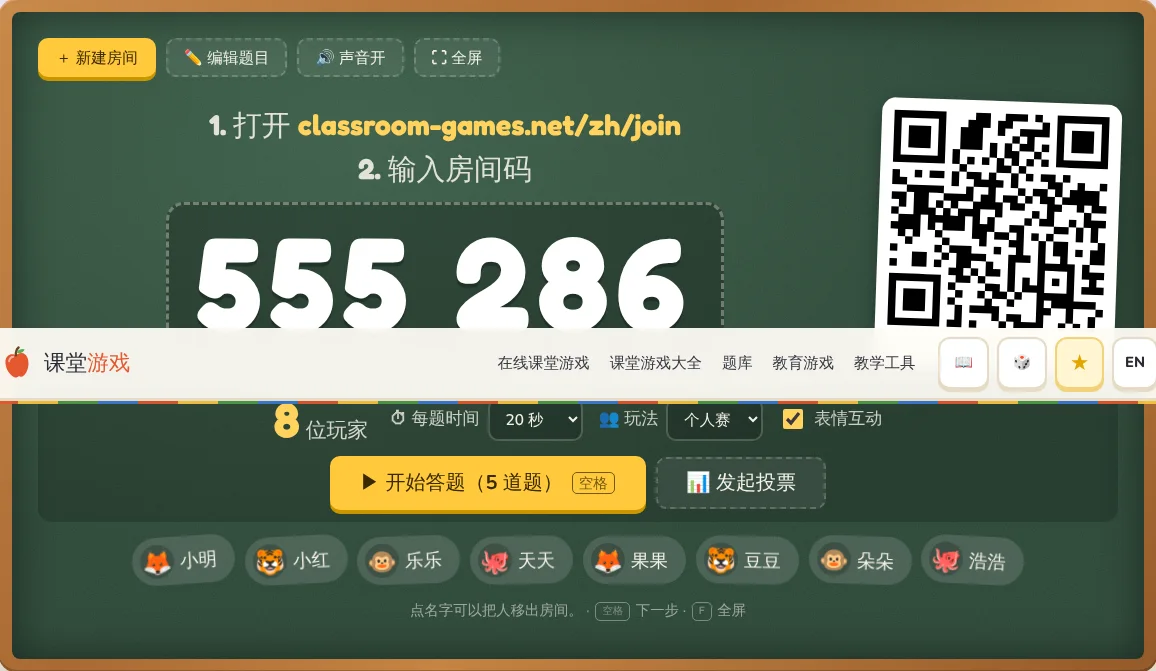
- 打开实时抢答,在✏️ 编辑题目里准备题目:选现成题目、从题库选,或者粘贴自己的题目(
题目 | 正确答案 | 错误 | 错误)。 - 点+ 创建房间,切到全屏。屏幕上会显示房间码和二维码。
- 学生打开 classroom-games.net/zh/join 或扫二维码,输入房间码和昵称,再选一个头像。
- 人到齐后点▶ 开始答题。
抢答进行中
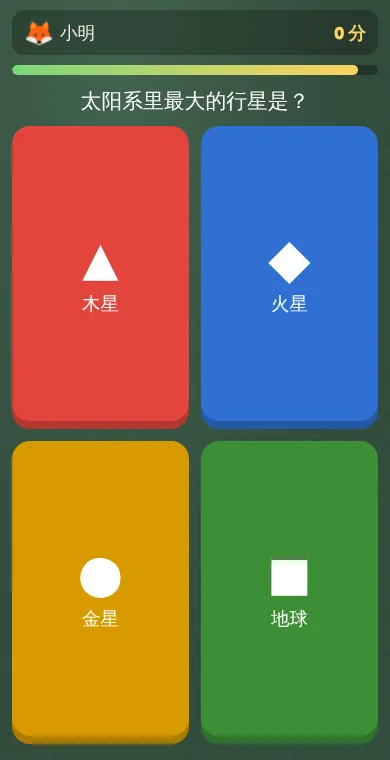
- 学生在手机上点和屏幕上答案对应的颜色和形状。答得越快越对分数越高,连续答对还有连击加分。
- 每道题结束后,大屏幕显示全班的作答分布和前五名。
- 用随机点名请一位学生讲讲为什么。
- 分组:开启后最多四个颜色队伍对战。
- 快捷键:空格下一步,F全屏,M声音,P随机点名。
投票和词云
房间开着的任何时候,都可以发起一次快速投票,或者收集学生的词语生成词云。适合检查理解程度、做课堂小结或者收集意见。
抢答结束后
领奖台按第三、第二、第一的顺序揭晓,还可以下载全班答题报告,看每个学生的作答情况。房间 4 小时后自动关闭,所有昵称和答案都会删除。
小贴士今天没有设备?同样的题可以用一块屏幕的课堂抢答来玩,各组用手指或站位作答。