准备游戏
- 在在线课堂游戏里打开一个游戏。
- 选择分组(或者全班一起)、计时,有的游戏还能选玩几道题。
- 用✏️ 编辑题目检查题目。每个游戏都自带示例题目,也可以直接开始。
- 点⛶ 全屏,再点▶ 开始(或新游戏)。
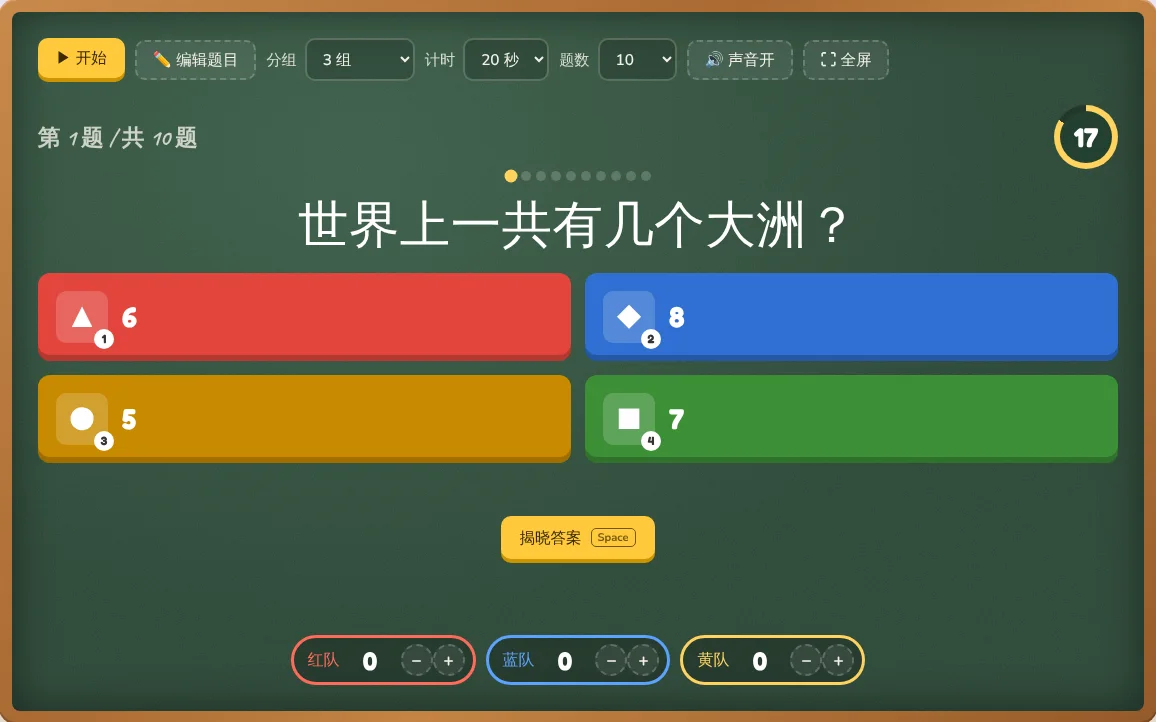
游戏进行中
每个游戏的具体规则都写在游戏下方,但它们有几个共同点:
- 每个人都参与。在课堂抢答里,每个组都要先选定答案,老师再揭晓,然后标记哪些组答对了。
- 老师掌控节奏。揭晓答案、判对错、下一题的按钮都在老师手里,随时可以停下来讲解。
- 分数和轮次显示在大屏幕上,游戏最后会有领奖台和彩带。
- 需要安静时,可以点 🔊 声音关掉音效。
键盘和翻页笔快捷键
大多数游戏都能用键盘或翻页笔操作,老师可以在教室任何位置控制。在课堂抢答里,空格揭晓答案,1–4选择答案,揭晓后用 1–6 标记答对的组,回车进入下一题。每个游戏的快捷键都写在游戏下方。
什么时候玩哪个游戏
- 考前复习:课堂抢答、知识抢答板、幸运盲盒、小组赛跑。
- 单词和拼写:猜单词(Wordle)、单词重组、记忆翻牌、猜单词(Hangman)。
- 活跃气氛、开口说话:二选一投票、你说我猜、传炸弹。
- 分类和思考:趣味分类、百人调查、神秘图片。
全屏和题目列表
全屏后游戏会铺满屏幕,文字也会变大,后排也能看清。进入全屏时题目编辑区一定会收起,不会不小心把答案投出去。屏幕一角会有一个小小的网站名,不会挡住游戏。
小贴士如果投影只显示了屏幕的一部分,可以在进入全屏前用浏览器缩放(Ctrl 加 −,Mac 上是 ⌘ 加 −)。
从课件里一键打开游戏
提前把题目设置好,生成一个上课链接放进 PPT。上课时点一下,游戏就会打开,题目和设置都已经载入。