生成分享码和上课链接
- 打开上课要玩的游戏,点✏️ 编辑题目。
- 把题目准备好,再把分组、计时等设置调成上课要用的样子。
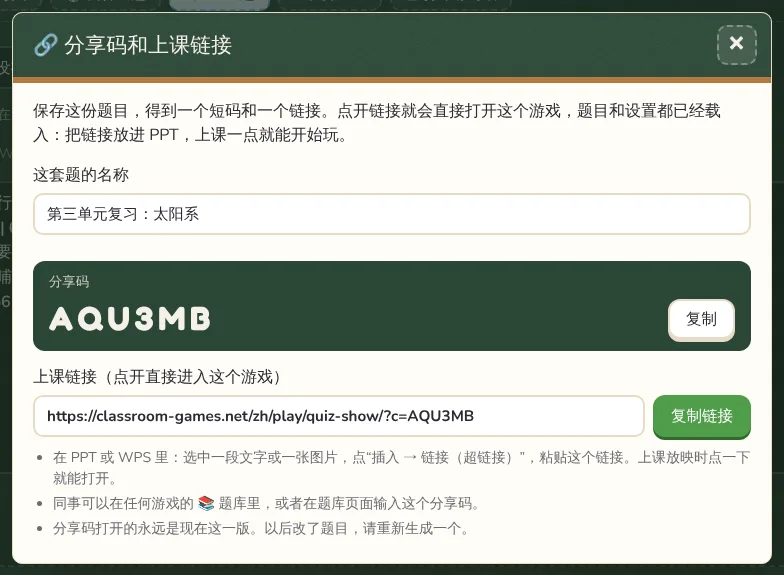
- 点🔗 分享码和上课链接,给这套题起个名字,点生成分享码和链接。
- 复制上课链接,它看起来像这样:
classroom-games.net/zh/play/quiz-show/?c=K7Q2MX。
把链接放进课件
- PowerPoint:选中一段文字、一个按钮或一张图片,点插入 → 链接(或按 Ctrl+K),粘贴链接,确定。
- WPS 演示:选中文字或图片,点插入 → 超链接,粘贴链接。
- Keynote:选中文字或形状,点格式 → 添加链接 → 网页,粘贴链接。
- 其他课件软件:大多数软件都能给文字或图片加超链接,方法类似。
上课放映时点这个链接,浏览器会打开游戏,题目和设置都已经载入,答案列表是收起来的。点⛶ 全屏就可以开始。
小贴士在幻灯片上放一个大大的按钮,比如游戏截图或者“开始游戏!”几个字,在一体机上用手指也容易点中。
分享给同事
把 6 位分享码发给同事。同事打开任意游戏,点📚 题库,在有分享码?里输入就行。题目会尽量转换成那个游戏需要的格式。在题库页面也能输入分享码。
需要知道的事
- 分享码打开的永远是你生成时的那一版。改了题目,请重新生成分享码并更新课件里的链接。
- 只要有人在用,分享码就一直有效。一年没人打开的分享码会自动删除。
- 拿到分享码或链接的人都能看到题目,所以不要在分享的题目里放学生姓名或其他隐私信息。